Cómo instalar VScode
Visual Studio Code (VS Code) es uno de los editores de código más populares y versátiles del mundo. Gratuito, ligero y multiplataforma, VS Code ha conquistado a programadores de todos los niveles gracias a su simplicidad y potencia. En esta guía extendida aprenderás no solo cómo instalarlo, sino cómo configurarlo de manera óptima, aprovechar sus extensiones y personalizar tu flujo de trabajo para ser más productivo.
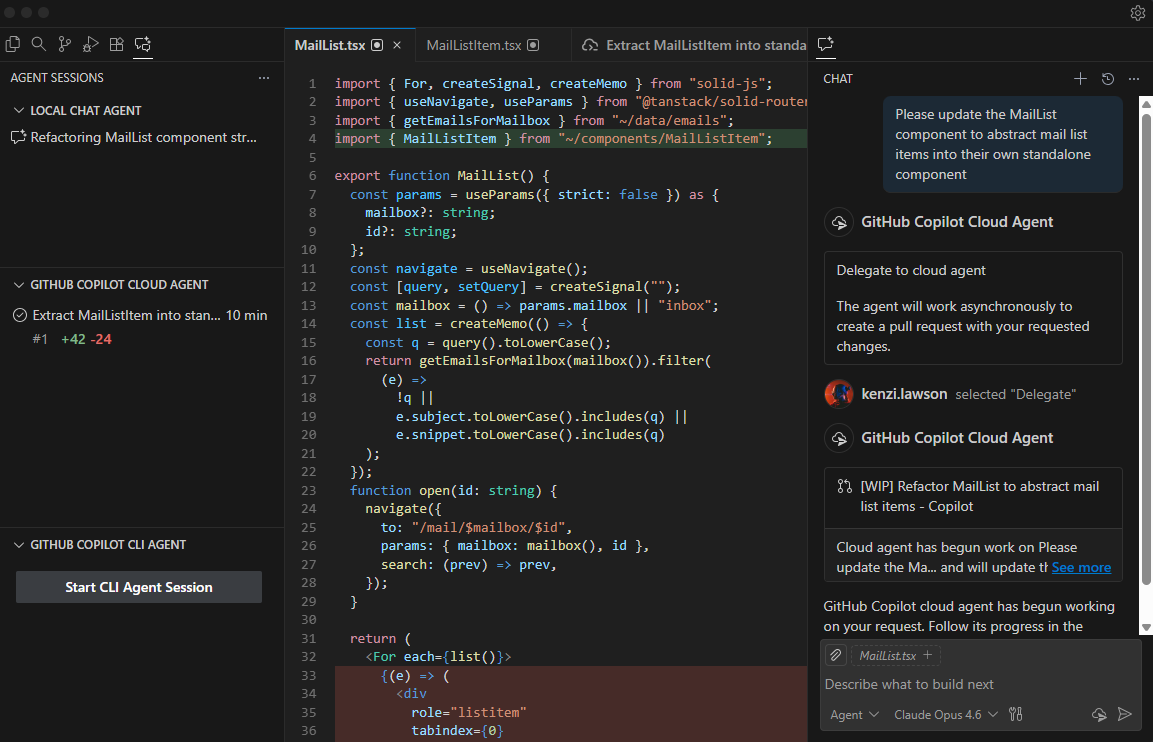
¿Qué es Visual Studio Code?
VS Code es un editor de código fuente desarrollado por Microsoft. A diferencia de un IDE completo, como Visual Studio, es más ligero pero igualmente poderoso, permitiendo escribir, depurar y ejecutar código de manera eficiente. Sus principales características incluyen:
- Soporte para múltiples lenguajes: Python, JavaScript, Java, C++, Go, Ruby, PHP, entre otros.
- Terminal integrada: Ejecuta comandos sin salir del editor.
- Depuración avanzada: Permite colocar breakpoints, inspeccionar variables y seguir el flujo del programa paso a paso.
- Extensiones: Personaliza VS Code con herramientas, snippets, temas y mejoras de productividad.
- Control de versiones: Integración directa con Git y GitHub para manejar tu código y colaboraciones.
Además, VS Code tiene un ecosistema activo de extensiones que permiten convertirlo en un editor ideal tanto para desarrollo web, ciencia de datos, aplicaciones móviles y más.
Requisitos para instalar VS Code
Antes de instalar, asegúrate de que tu computadora cumpla con los siguientes requisitos mínimos. Si tu equipo es más potente, podrás aprovechar mejor todas las funcionalidades:
- Windows: Windows 10 o superior. Se recomienda tener un procesador de 64 bits.
- Mac: macOS 10.11 o superior. Compatibilidad con Apple Silicon (M1/M2) incluida.
- Linux: Distribuciones basadas en Debian, Red Hat, Fedora o Snap.
- Memoria: Al menos 1 GB de RAM, aunque 4 GB o más es recomendable.
- Espacio en disco: Mínimo 200 MB, pero considera más si planeas instalar muchas extensiones.
Pasos para instalar Visual Studio Code
1. Descargar VS Code
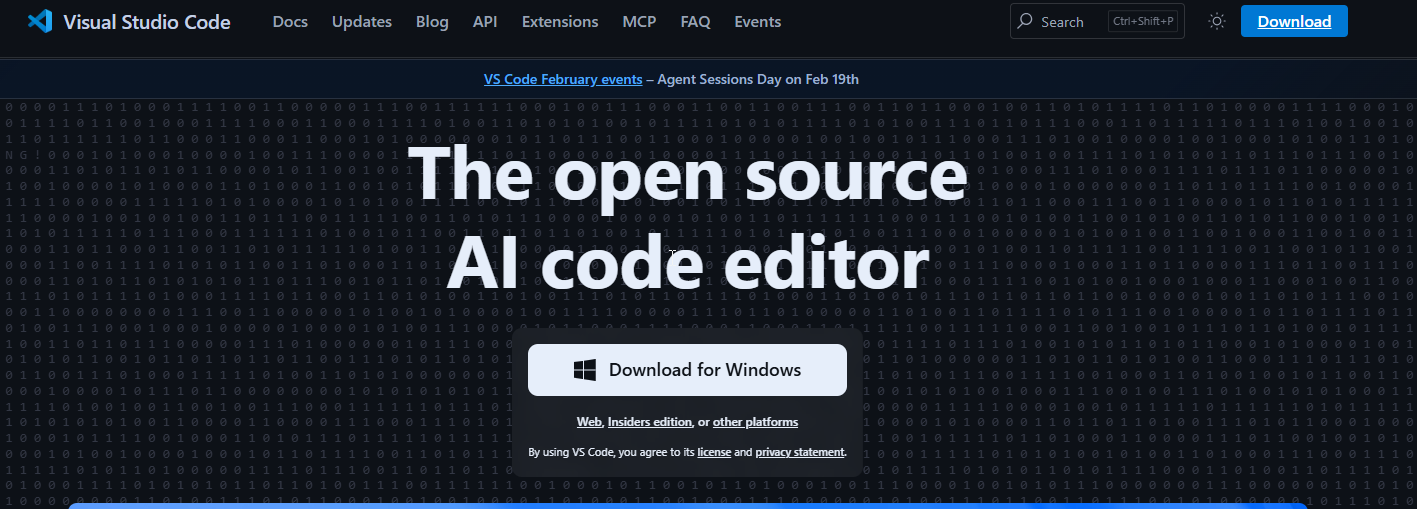
Dirígete a la página oficial de Visual Studio Code: https://code.visualstudio.com/. Allí verás la opción de descargar la versión para Windows, Mac o Linux. Selecciona la que corresponda a tu sistema operativo. Para usuarios de Linux también hay opciones vía Snap o repositorio.
2. Instalar en Windows
- Ejecuta el instalador descargado.
- Acepta los términos y condiciones del software.
- Elige la carpeta de instalación o deja la predeterminada.
- Marca las opciones “Agregar a PATH” para poder abrir VS Code desde la terminal y “Crear acceso directo en escritorio”.
- Haz clic en “Instalar” y espera a que finalice. Luego abre VS Code y explora la interfaz inicial.
3. Instalar en Mac
- Abre el archivo .dmg descargado.
- Arrastra el icono de Visual Studio Code a la carpeta de Aplicaciones.
- Abre la aplicación y permite que se ejecute desde la carpeta de Aplicaciones.
- Opcional: instala la línea de comandos para abrir VS Code desde el terminal con
code .
4. Instalar en Linux
Dependiendo de tu distribución, existen diferentes métodos de instalación. Para mayor seguridad, descarga siempre desde la página oficial o repositorios confiables.
Configuración inicial y extensiones recomendadas
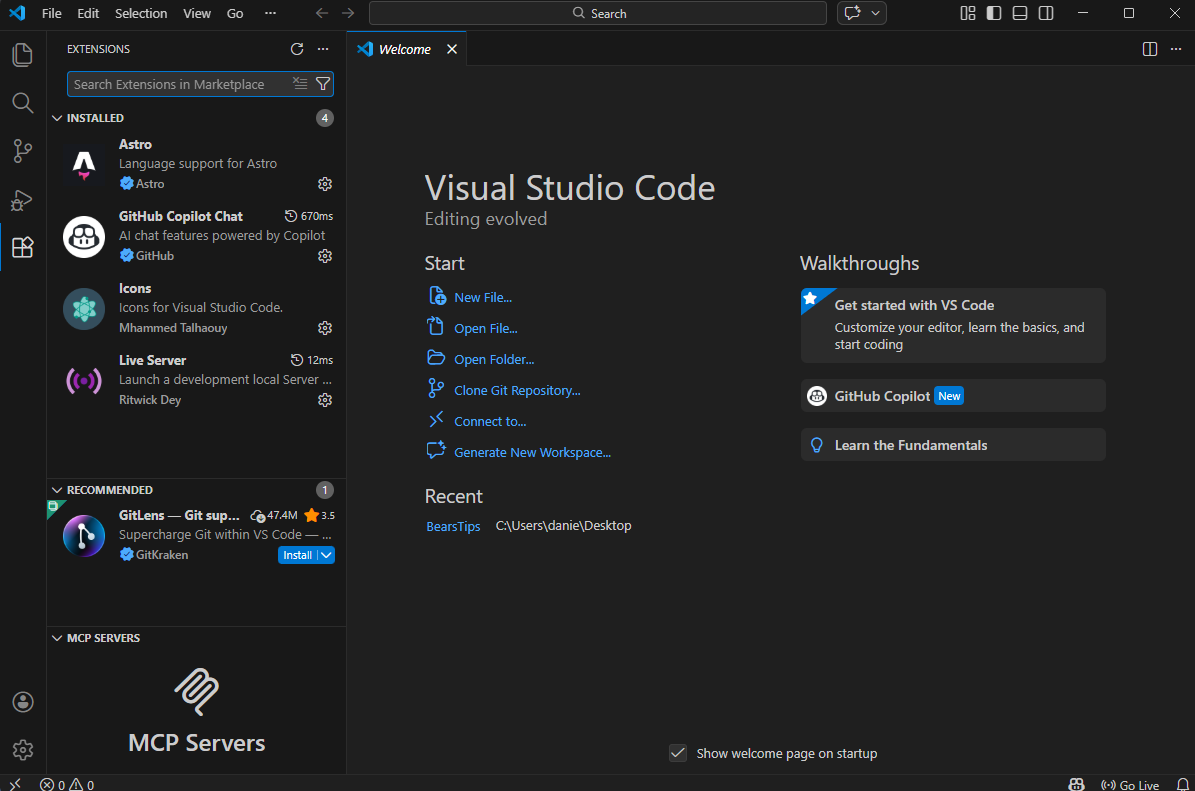
Una vez instalado, es recomendable configurar VS Code para que se adapte a tu flujo de trabajo. Algunas sugerencias:
- Python: Para desarrollo con Python, linting, depuración y Jupyter Notebooks.
- Prettier: Formateador de código automático que mantiene el estilo consistente.
- Live Server: Para desarrollo web, recarga automática del navegador al guardar cambios.
- GitLens: Mejora la integración de Git, mostrando quién cambió cada línea de código.
Además, puedes personalizar:
- Temas y apariencia: Cambia colores, iconos y la barra lateral según tu preferencia.
- Atajos de teclado: Optimiza tu productividad configurando shortcuts para acciones frecuentes.
- Terminal integrada: Personaliza el shell que prefieras, ya sea Bash, PowerShell o Zsh.
Consejos avanzados para aprovechar VS Code
Más allá de la instalación y configuración básica, VS Code ofrece funcionalidades que te ayudarán a ser más productivo:
- Snippets personalizados: Guarda fragmentos de código reutilizables.
- Live Share: Colabora en tiempo real con otros desarrolladores.
- Depuración remota: Conecta VS Code a servidores o contenedores para depurar código remoto.
- Emmet: Acelera la escritura de HTML y CSS con abreviaturas inteligentes.
Conclusión
Visual Studio Code es un editor potente, ligero y adaptable. Desde principiantes hasta desarrolladores avanzados, ofrece herramientas para programar, depurar y colaborar de manera eficiente. Siguiendo esta guía extendida, podrás instalarlo, configurarlo a tu gusto y sacarle el máximo provecho en tus proyectos.