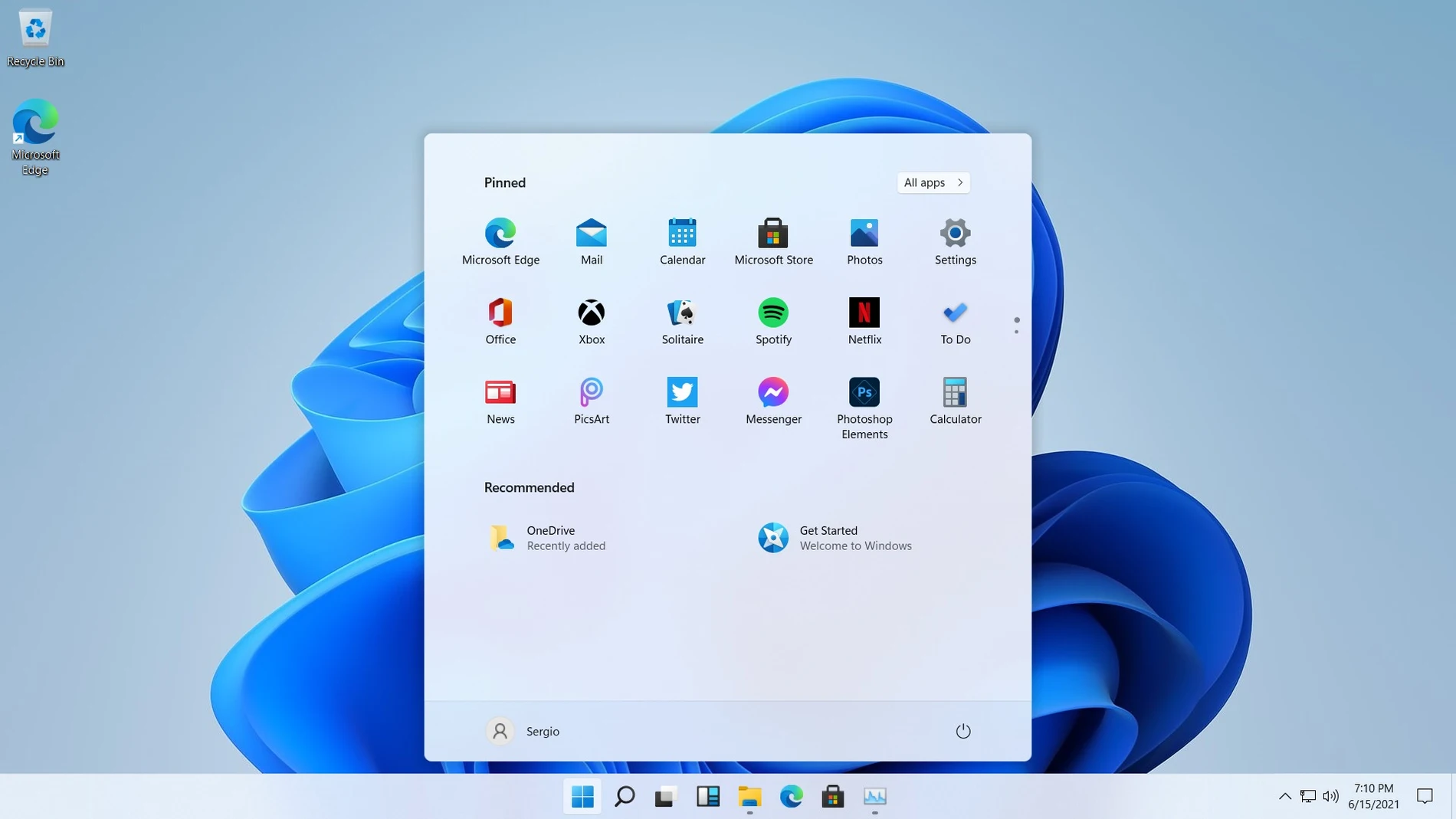
Instalar Windows
Instalar Windows desde cero es una de las tareas más importantes que cualquier usuario de computadora debería saber realizar. Ya sea porque tu equipo está lento, tiene virus, presenta errores del sistema o simplemente quieres empezar desde cero, aprender cómo instalar Windows paso a paso te dará mayor control sobre tu computadora.
¿Por qué instalar Windows desde cero?
Existen varias razones para formatear e instalar Windows nuevamente:
- La computadora está lenta o presenta errores constantes.
- El sistema tiene virus o malware.
- Quieres cambiar de versión (por ejemplo, de Windows 10 a Windows 11).
- Vas a vender o regalar tu computadora.
- El sistema operativo está dañado y no inicia correctamente.
Realizar una instalación limpia mejora el rendimiento y elimina problemas acumulados.
¿Qué versión de Windows instalar?
Actualmente las versiones más utilizadas son:
- Windows 10: estable y compatible con la mayoría de equipos.
- Windows 11: versión más reciente con interfaz moderna y nuevas funciones.
Si tu equipo cumple con los requisitos de hardware, se recomienda instalar la versión más reciente disponible.
Requisitos antes de instalar Windows
- Una memoria USB de al menos 8 GB.
- Conexión a internet.
- Una copia de seguridad de tus archivos importantes.
- Clave de producto (opcional, puedes activarlo después).
Paso 1: Hacer copia de seguridad
Antes de formatear, guarda tus archivos importantes en:
- Un disco duro externo.
- Una memoria USB adicional.
- La nube (Google Drive, OneDrive, etc.).
El proceso de instalación eliminará todos los archivos si eliges instalación limpia.
Paso 2: Descargar la herramienta oficial de Windows
Debes descargar la herramienta oficial de Microsoft:
- Para Windows 10: Media Creation Tool.
- Para Windows 11: Asistente de instalación de Windows 11.
Descárgala desde el sitio oficial de Microsoft para evitar versiones modificadas.
Paso 3: Crear una USB booteable
- Conecta tu memoria USB.
- Ejecuta la herramienta descargada.
- Selecciona “Crear medio de instalación”.
- Elige idioma, edición y arquitectura (64 bits recomendado).
- Selecciona “Unidad flash USB”.
- Espera a que se descarguen los archivos y finalice el proceso.
Una vez completado, tendrás tu USB listo para instalar Windows.
Paso 4: Configurar BIOS o UEFI
Para iniciar desde la USB:
- Reinicia la computadora.
- Presiona la tecla para entrar al BIOS (F2, F12, DEL o ESC).
- Busca la sección Boot.
- Coloca la USB como primera opción de arranque.
- Guarda cambios y reinicia.
Paso 5: Iniciar instalación de Windows
Cuando el equipo inicie desde la USB:
- Selecciona idioma, formato de hora y teclado.
- Haz clic en “Instalar ahora”.
- Introduce tu clave de producto o selecciona “No tengo clave”.
- Elige la edición correcta.
Paso 6: Elegir tipo de instalación
Selecciona “Personalizada: instalar solo Windows (avanzado)” para una instalación limpia.
Paso 7: Formatear el disco duro
- Selecciona la partición principal.
- Haz clic en “Eliminar” si quieres borrar todo.
- Crea una nueva partición.
- Selecciona la partición y presiona “Siguiente”.
Windows comenzará a copiar archivos automáticamente.
Paso 8: Configuración inicial
Después de reiniciar varias veces, deberás configurar:
- Región e idioma.
- Cuenta de Microsoft o cuenta local.
- Opciones de privacidad.
- Nombre del equipo.
Paso 9: Instalar drivers
Windows instalará la mayoría automáticamente, pero puedes descargar los drivers desde la página del fabricante de tu computadora.
Paso 10: Actualizar Windows
Ve a Configuración > Windows Update y descarga todas las actualizaciones disponibles.
Errores comunes al instalar Windows
- La USB no arranca: revisa el orden de arranque.
- Error de partición GPT/MBR.
- Falta de drivers de red.
Consejos después de instalar Windows
- Instala un antivirus confiable.
- Configura puntos de restauración.
- Instala solo programas necesarios.
- Mantén el sistema actualizado.
Preguntas frecuentes
¿Se pierden los archivos al instalar Windows?
Sí, si eliges instalación limpia y formateas la partición.
¿Cuánto tiempo tarda instalar Windows?
Entre 20 minutos y 1 hora, dependiendo del equipo.
¿Necesito internet para instalar Windows?
No es obligatorio, pero sí recomendado para actualizaciones y activación.
Conclusión
Ahora ya sabes cómo instalar Windows paso a paso desde cero. Es un proceso sencillo si sigues correctamente cada etapa. Realizar una instalación limpia puede mejorar considerablemente el rendimiento de tu computadora y solucionar múltiples problemas del sistema.